Предлагаю коллегам
Обучающие занятия на примерах
по созданию учебных проектов в среде Macromedia Flash MX
И.А. Бутенина,
школа № 510, Москва
Продолжение. Начало в № 6
– 9/2007
Занятие 6. Создание фильма “Биографии
художников”
План занятия
6.1. Загрузка фильма на уровни.
6.2. Загрузка внешнего файла.
Теоретическая часть
6.1. Загрузка фильма на уровни
В процессе проигрывания фильма можно
подгружать и выгружать другие фильмы в формате swf.
Для этого используются операторы loadMovie, loadMovieNum,
UnloadMovie, UnloadMovieNum.
Они находятся в папке Global Functions — Browser/Network
(Глобальные функции — Браузер/Сеть), см. рис. 1.
Отметим, что эти операторы могут загружать и
выгружать также графические файлы в формате JPEG.
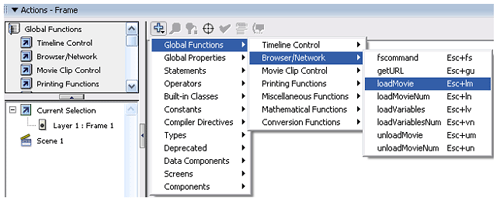
Рис. 1
Формат операторов загрузки:
loadMovie(URL, целевой объект, переменные)
или
loadMovieNum(URL, уровень, переменные).
URL — обязательный параметр,
представляющий собой абсолютный или
относительный адрес swf-файла с загружаемым
фильмом. Загружаемый фильм должен находиться в
той же папке, где и основной фильм, его имя
заключается в кавычки.
Второй параметр определяет место в
иерархии уровней и клипов, где должен
разместиться загружаемый фильм. Можно задать
либо уровень, либо целевой маршрут с именем
клипа, который должен быть заменен загружаемым
фильмом.
При загрузке графического
изображения на место клипа его верхний левый
угол располагается в точке регистрации клипа
(это обычно центр клипа).
При загрузке изображения на
основной уровень его верхний левый угол
совпадает с верхним левым углом сцены.
Уровни можно сравнить с прозрачными
полками в шкафу. На самом нижнем уровне (он
считается нулевым) находится основной фильм, он
определяет цвет и размер сцены, а также частоту
кадров.
Если загрузить фильм на нулевой
уровень, то размер и цвет сцены будут
определяться уже загруженным фильмом.
Третий параметр переменные —
необязательный, он определяет способ пересылки
данных.
Практическая часть
6.2. Загрузка внешнего файла. Создание
загружаемого фильма
Кнопка меню “Биография художников”
представляет собой отдельный фильм (biografi.swf),
который должен находиться в той же папке, где и
основной фильм, он также состоит из отдельных
сцен. Этот фильм рассказывает о биографиях
художников Рафаэля Санти и Клода Моне и
загружается по нажатию кнопки меню. Скрипт
загрузки фильма показан на рис. 2.
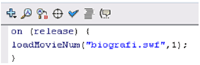
Рис. 2
Здесь фильм biografi.swf загружается на
1-й уровень, а наш основной фильм находится на
самом нижнем, нулевом, уровне.
Теперь подробнее рассмотрим фильм,
который загружается. В нем имеется несколько
сцен.
Сцена 1 показана на рис. 3.
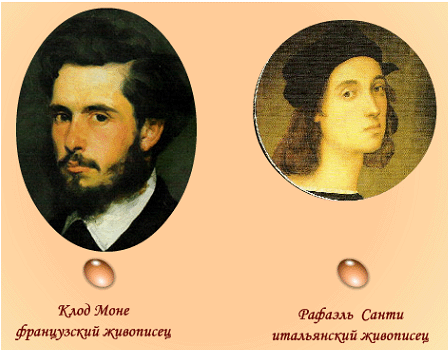
Рис. 3
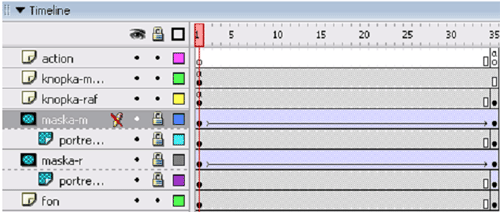
Рис. 4
На временной линейке Сцены 1 слои
располагаются в следующем порядке (снизу вверх,
см. рис. 4).
Портреты Рафаэля и Моне появляются с
помощью слоя-маски. В качестве маски
используется окружность. На сцене в разных слоях
лежат кнопки для перехода на биографию Рафаэля (Сцена
2, рис. 5) и, соответственно, биографию Моне (Сцена
7, рис. 6).
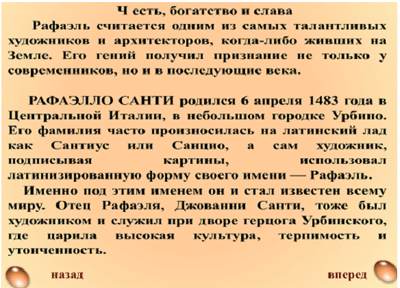
Рис. 5
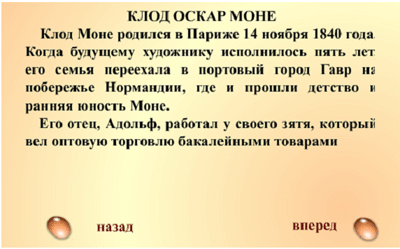
Рис. 6
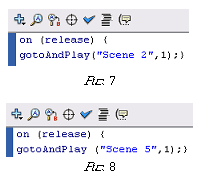
Для кнопок “Рафаэль Санти” и “Клод
Моне” записываются скрипты, показанные на рис.
7 и рис. 8 соответственно.
На временной линейке Сцена 2 и
все остальные сцены имеют одни и те же названия и
количество слоев то же, см. рис. 9.
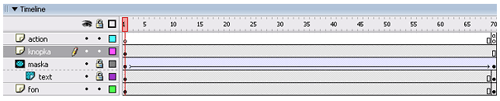
Рис. 9
Текст следует создать, например, в
Microsoft Word, выделять его порциями, копировать и
вставлять в статический текстовый блок, см. рис.
10, 11.
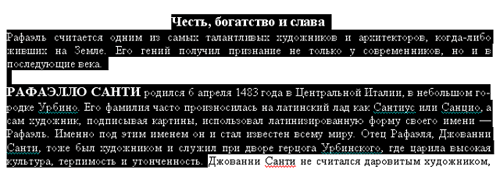
Рис. 10
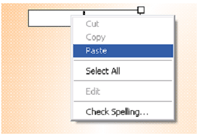
Рис. 11
После вставки текст можно выровнять,
центрировать заголовок, при необходимости
изменить цвет и начертание символов. Результат
показан на рис. 12.
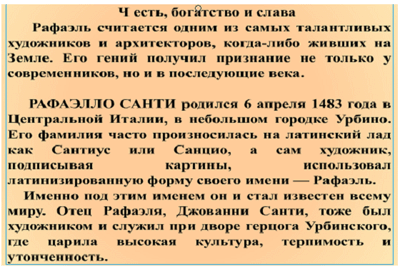
Рис. 12
Текст на сцене появляется также с
помощью маски. В качестве маски
используется прямоугольник, который движется
сверху вниз, см. рис. 13.
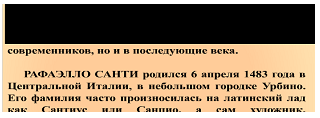
Рис. 13
Для кнопки “Вперед” в слое knopka
записывается скрипт о переходе на Сцену 3 в
первый ключевой кадр, см. рис. 14 (головка
воспроизведения при этом указывает на последний
ключевой кадр, т.е. только после проигрывания
фильма надо будет нажать на кнопку).
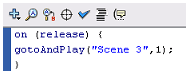
Рис. 14
А для кнопки “Назад”
соответственно в последнем ключевом кадре пишем
скрипт для возврата на Сцену 1 в первый
ключевой кадр, см. рис. 15.
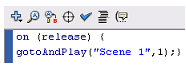
Рис. 15
В конце проигрывания каждой сцены на
слое action делаем остановку с помощью скрипта,
показанного на рис. 16.
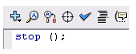
Рис. 16
Сцены 3, 4 показаны на рис. 17, 18, а Сцены
5, 6 — на рис. 19, 20.
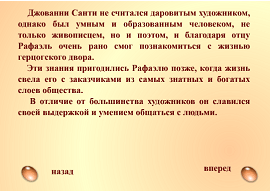
Рис. 17
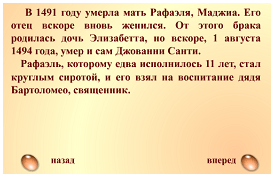
Рис. 18
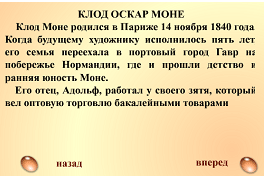
Рис. 19
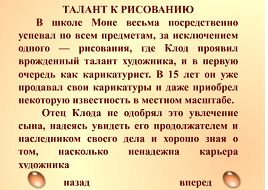
Рис. 20
Заключение
Учебный проект “Художники” можно
скачать с сайта “Информатики” https://inf.1sept.ru.
Изложенная методика по созданию
“выпадающего меню” позволяет наглядно и
эффективно использовать некоторые возможности
среды Macromedia Flash как в учебном процессе, так и в
рамках дополнительного образования, а также и в
виде элективных курсов по теме “Компьютерный
дизайн и анимация”.
Данная методика успешно апробирована
как в учебном процессе на уроках информатики, так
и на окружных курсах повышения квалификации
учителей информатики Южного округа г. Москвы по
теме “Знакомство с Macromedia Flash MX 2004”.
Такого рода учебные проекты могут быть
активно использованы, например, на уроках
истории, ОБЖ. |